
📘 ES-TGY - Emulador Serial para TCP/IP
Vídeo Tutorial
1. Introdução
O ES-TGY converte, por software, uma porta serial em Ethernet (TCP/IP), mantendo a aplicação serial existente operando como se nada tivesse mudado. Essa ponte serial→TCP/IP permite conectar balances, impressoras, CLPs, CNCs, entre outros equipamentos, à rede cabeada ou Wi-Fi sem requerer alterações no software cliente.
1.1 Escopo
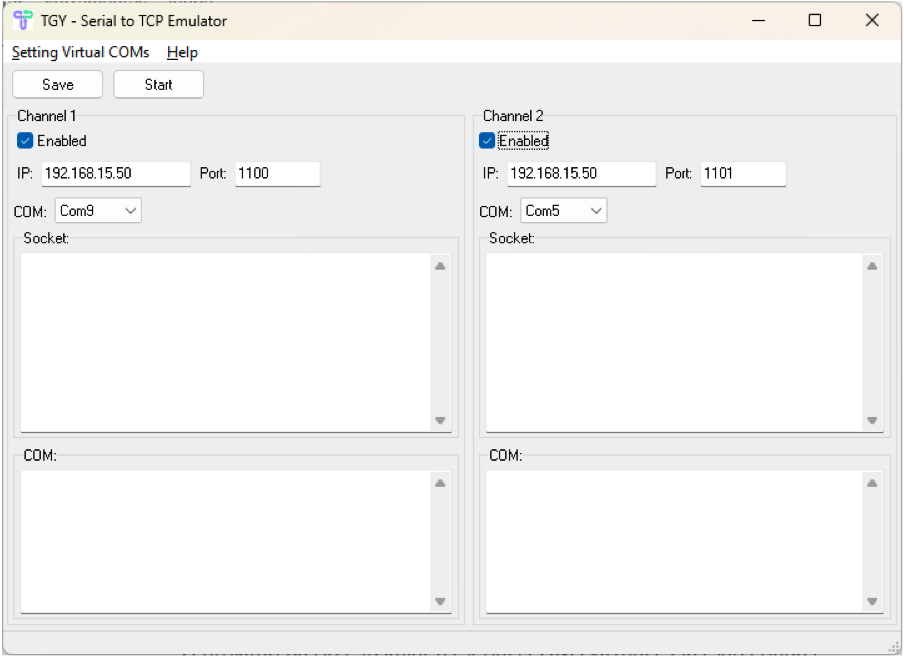
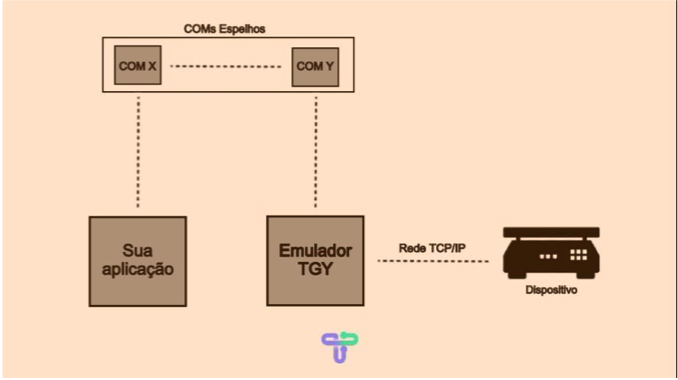
O emulador suporta até dois canais simultâneos, cada um com seu par de portas COM virtuais e o respectivo IP/porta do equipamento remoto. O tráfego em cada canal é mostrado nas caixas de log para depuração.
2. Instalação
- Baixe o instalador aqui.
- Execute
tgy_emulator_install.exee siga o assistente até concluir. - Inicie o emulador via
c:\tgy\emulator\sertcp.exeou pelo menu Iniciar.
3. Configuração das portas virtuais
3.1 Virtualizador
- No menu principal clique em Setting Virtual COMs.
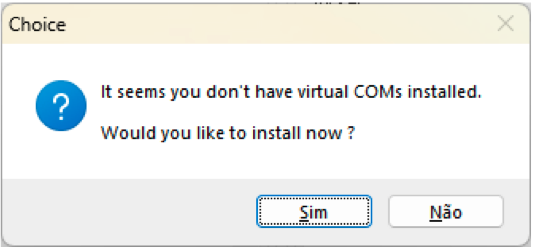
- Se o virtualizador ainda não estiver instalado, confirme quando questionado.
- No instalador, marque as caixas indicadas e avance até a tela de seleção de componentes.
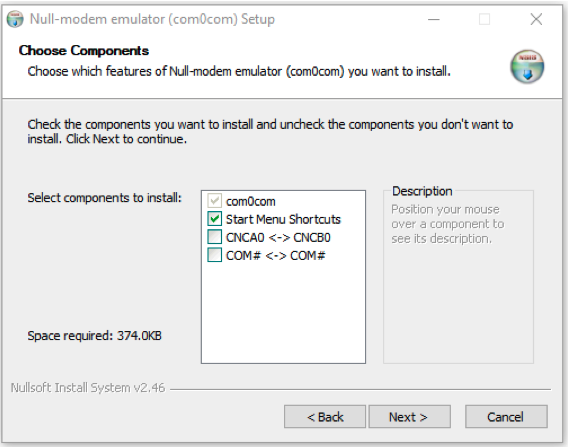
- Conclua a instalação, retorne ao menu e abra Setting Virtual COMs novamente.
3.2 Pareamento de COMs
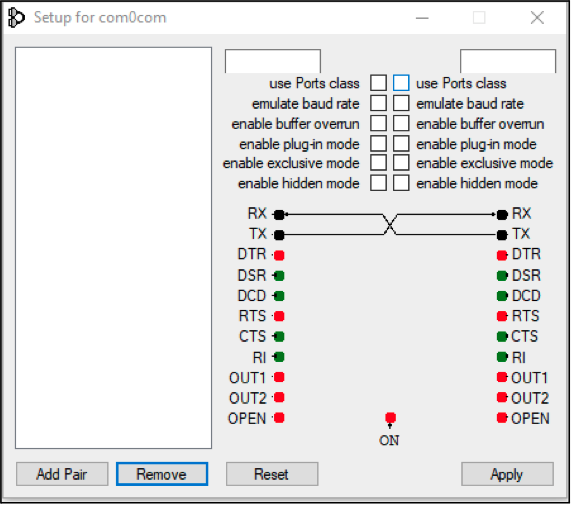
- Clique em Add Pair para criar um par espelho.
- Ative Use Port Class e Enable buffer overrun nos dois lados (linha 1 e 3) por padrão.
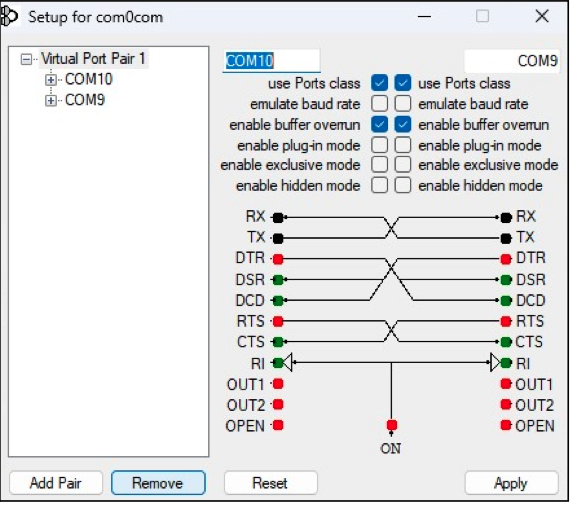
- O sistema sugere os números das COMs; você pode alterá-los, mas usamos os valores sugeridos.
- Clique em Apply e depois em Reset para confirmar.
Cada par funciona como uma bifurcação: o emulador usa uma das COMs e a aplicação cliente usa a outra. Dados enviados em uma COM aparecem automaticamente na outra.
4. Configuração do emulador
 ### 4.1 Ativação dos canais
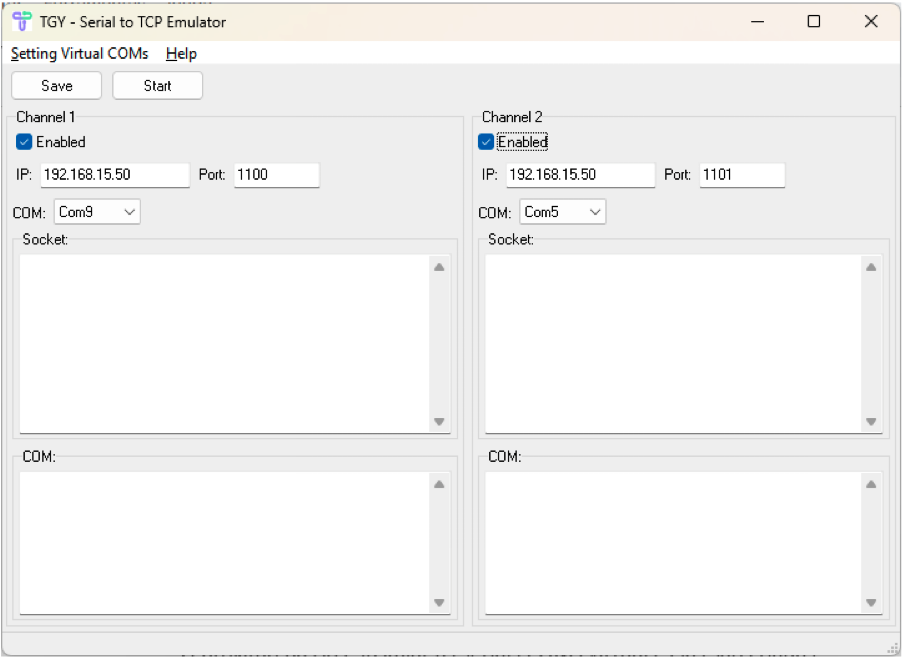
- Ative os canais desejados marcando Enabled (máximo de dois).
- A interface impede o uso da mesma COM em canal 1 e 2; utilize COMs distintas.
- Se ambos canais forem usados, crie dois pares de COMs separados.
4.2 Definição de IP/porta
Para cada canal:
| Campo | Descrição |
|---|---|
| IP | Endereço do dispositivo remoto |
| Porta | Valor entre 0 e 65535 (padrão: 1100 e 1101) |
| COM | Escolha uma das portas do par recém-criado |
Se usar o mesmo IP em dois canais, atribua portas diferentes (ex.: 1100 e 1101).
4.3 Salvando a configuração
- Clique em Save para persistir IP, porta e COM.
- O emulador restaura essas definições ao iniciar automaticamente.
5. Operação e monitoramento
- Pressione Start para iniciar o túnel serial → TCP/IP.
- Mensagens de erro aparecem nas caixas Socket ou COM se a COM estiver ocupada ou o alvo indisponível.
- Quando tudo estiver correto, as caixas exibem mensagens de sucesso e o tráfego fica visível em tempo real.
- Mesmo minimizado ou fechado, o aplicativo permanece rodando e permanece acessível via ícone na bandeja do Windows.
- Para interromper, pressione Stop.
Durante a operação é possível acompanhar os dados recebidos tanto na COM quanto no Socket para facilitar a depuração.