
📘 BS1C - Bluetooth a Serial
Video tutorial Bluetooth 2.0 a Serial RS232 1 canal
Bluetooth 2.0 a Serial RS232 1 canal
1. Introducción
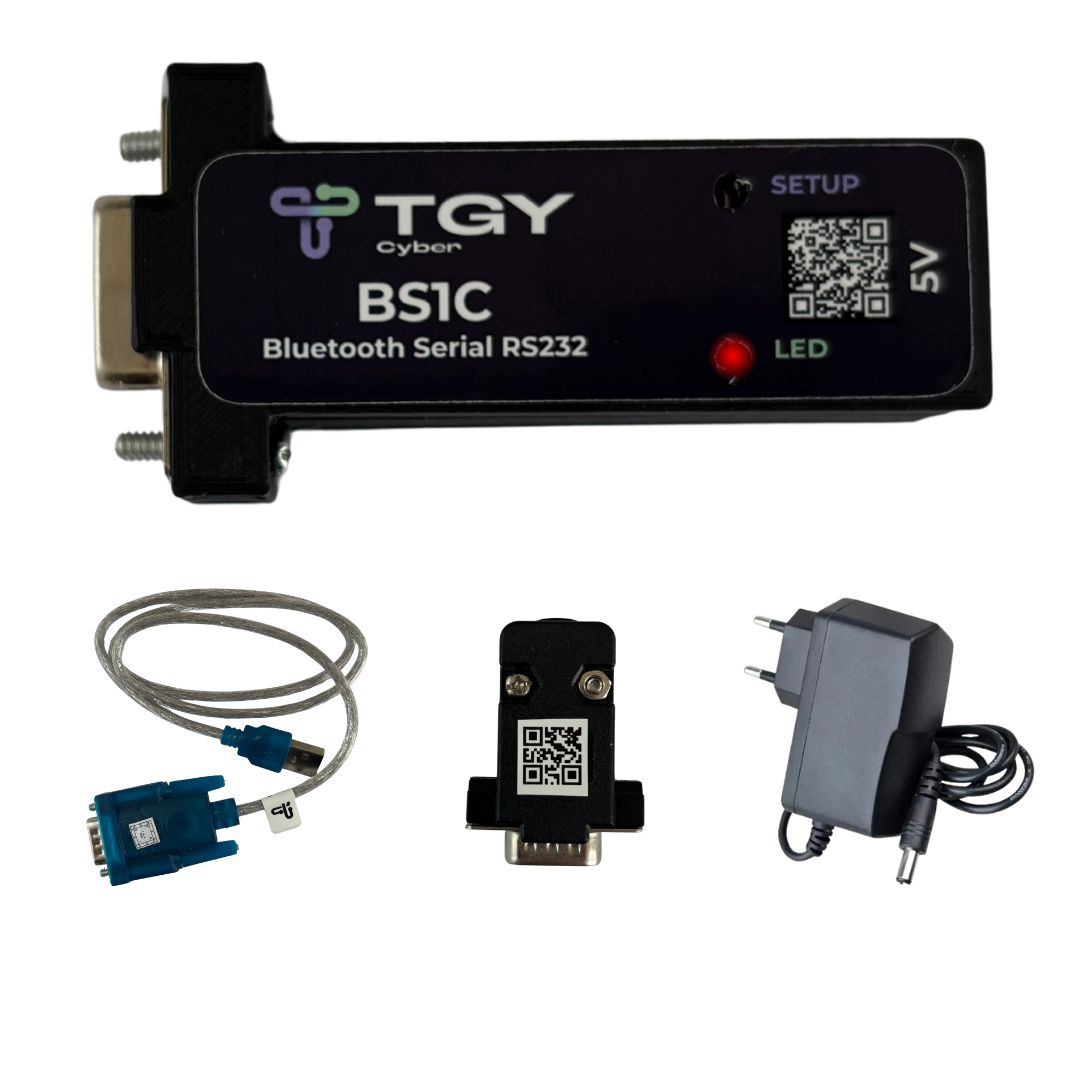
El BS1C es un conversor bidireccional que permite la comunicación inalámbrica entre dispositivos con interfaz serial RS232 y equipos Bluetooth 2.0.
Ideal para reemplazar cables seriales en sistemas comerciales e industriales, proporcionando mayor practicidad y movilidad.
2. Especificación técnica
| Parámetro | Especificación |
|---|---|
| Interfaz | Bluetooth 2.0 2,4GHz (Chipset HC-05) / Serial RS232 |
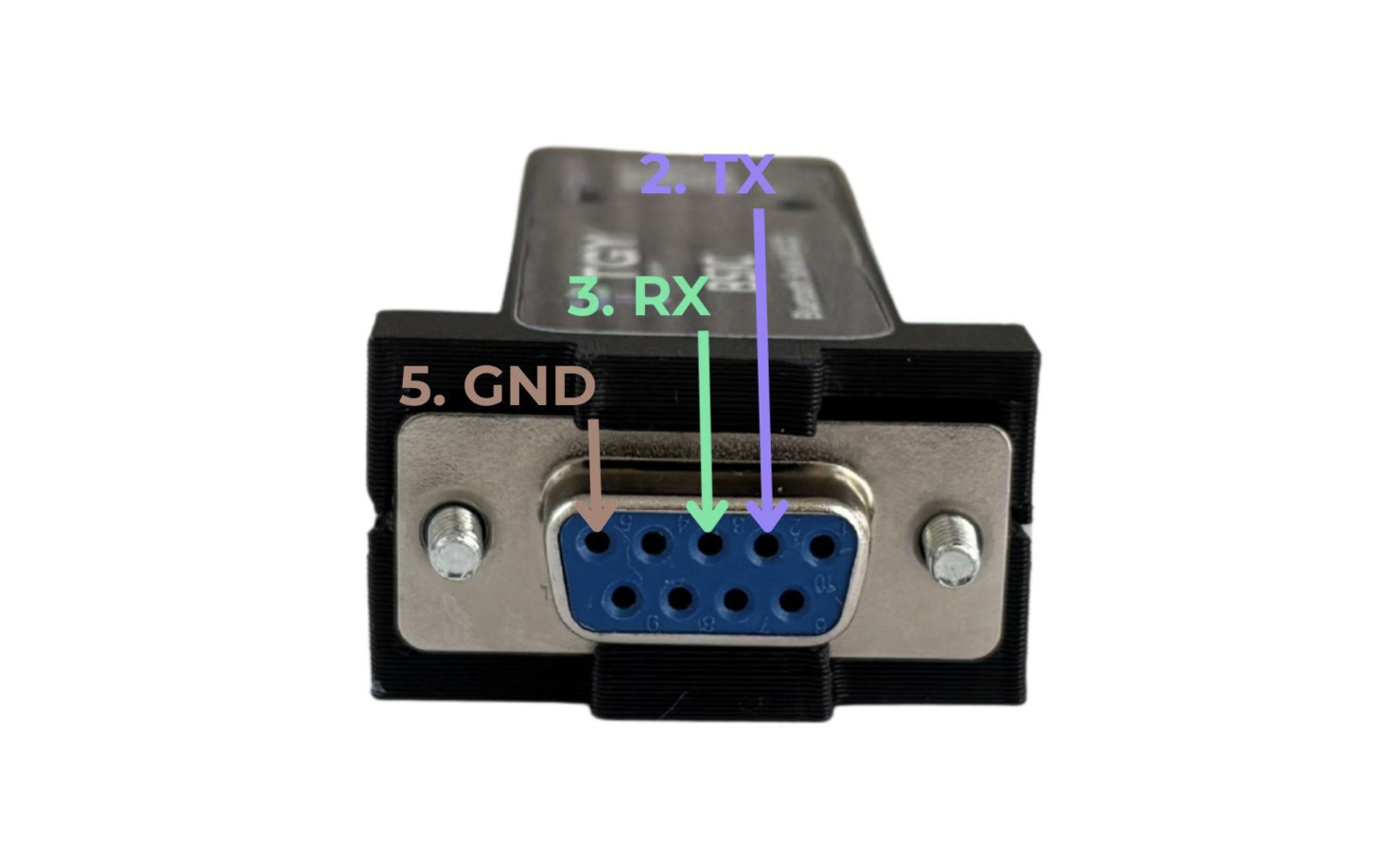
| Conector | DB9 Hembra (2-TX; 3-RX; 5-GND) |
| Tensión de entrada | 5V |
| Corriente máxima | 2A |
2. Configuración
El BS1C viene de fábrica con las siguientes configuraciones:
| Parámetro | Valor |
|---|---|
| Nombre de la red Bluetooth | BS1C |
| Contraseña | 1234 |
| Baud Rate | 9600 (valores admitidos: 1200, 2400, 4800, 9600, 19200, 38400, 57600, 115200) |
| Paridad | 0 |
| Bit de parada | 0 |
| Role | Master (1) |
2.1 Conexión al software de configuración
Descargue el software TGY Cyber Suite en https://www.tgycyber.com/downloads.
Pasos:
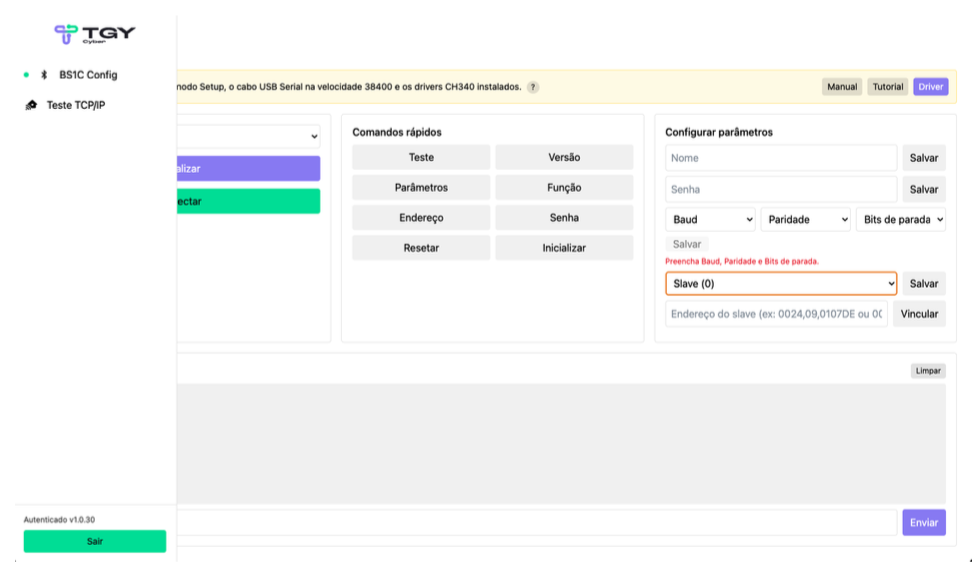
Instale la aplicación y acceda a la pestaña “BS1C Config” en el menú lateral.
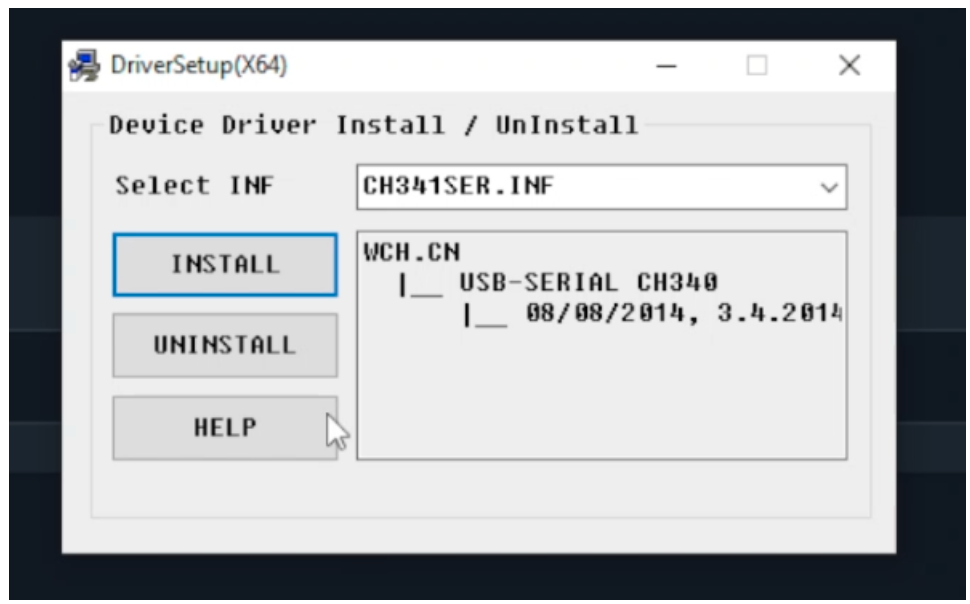
Si el driver CH340 no está instalado, haga clic en el botón “driver” y siga la instalación.

Conecte el Cable USB Serial (incluido en el kit) a la computadora.
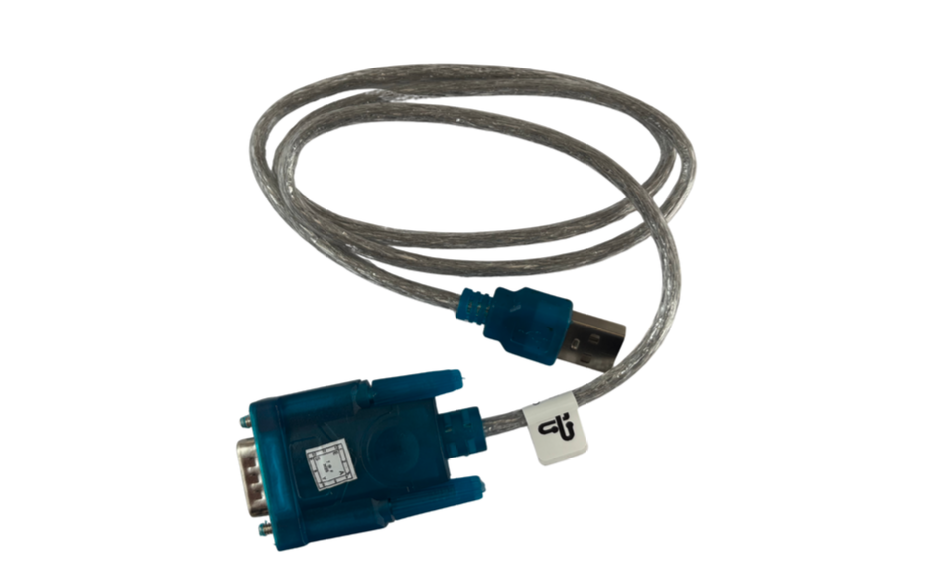
- Configure el puerto COM para Baud Rate 38400 a través del administrador de dispositivos de Windows.

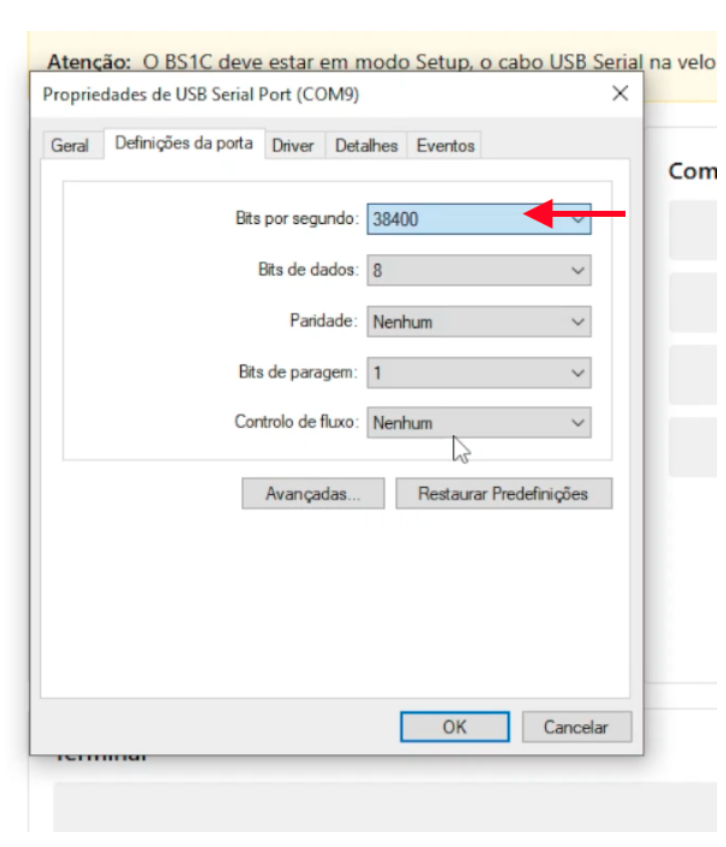
- Configure el puerto COM para Baud Rate 38400 a través del administrador de dispositivos de Windows.
Coloque el BS1C en modo SETUP:
⚠️ Si el BS1C no está en modo setup, no se comunicará con el software de configuración.
- Desconecte el BS1C de la alimentación.
- Presione y mantenga el botón SETUP.
- Reconecte la alimentación manteniendo el botón presionado.
- Espere 3 segundos y suelte el botón.
- El LED parpadeará lentamente.
En el software TGY Cyber Suite, seleccione el puerto COM correspondiente y haga clic en “Conectar”.


Para probar la comunicación, haga clic en el botón “Prueba”.
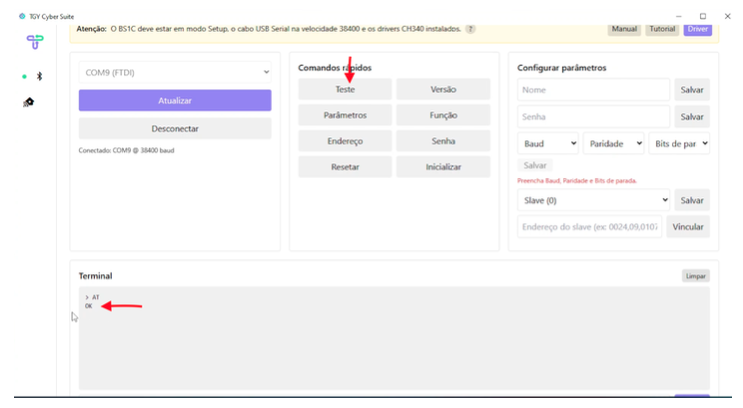
- Se enviará el comando
ATy, si todo está correcto, devolverá “OK”.
- Se enviará el comando
2.2 Realizando las configuraciones
En la pestaña Parámetros, puede definir:
| Campo | Descripción |
|---|---|
| Nombre | Nombre Bluetooth mostrado por el módulo |
| Contraseña | PIN para emparejamiento (predeterminado: 1234) |
| Baud / Paridad / Bits de parada | Parámetros de comunicación – deben ser iguales al dispositivo serial |
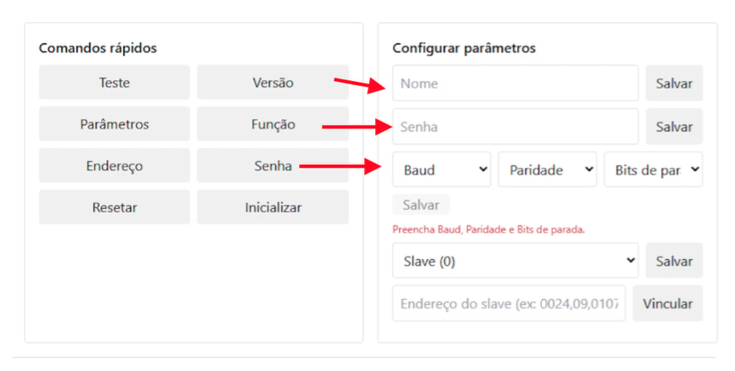
⚠️ Recuerde hacer clic en “Guardar” después de configurar cada ítem.
3. Validación de la conexión Bluetooth
Después de configurar el dispositivo, es posible validar la conexión utilizando un smartphone Android y el Conector Loop de prueba.
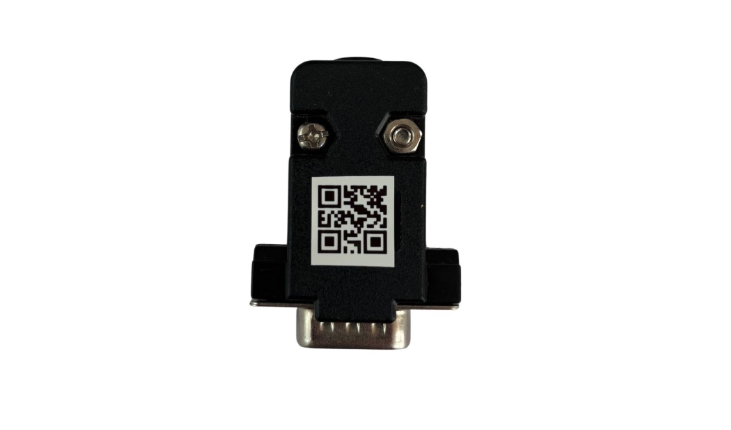
Pasos:
- Conecte el Conector Loop al BS1C.
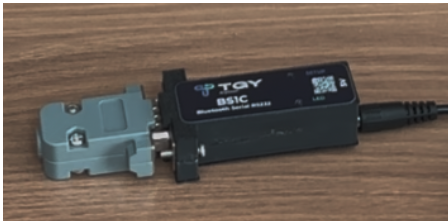
- Descargue la app Serial Bluetooth Terminal en Google Play.
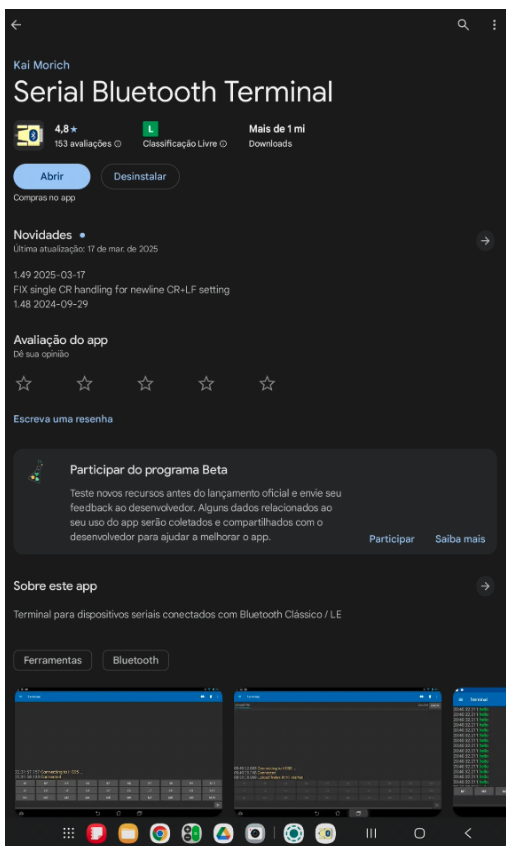
- En Android, vaya a Configuración → Bluetooth y empareje con el dispositivo BS1C.
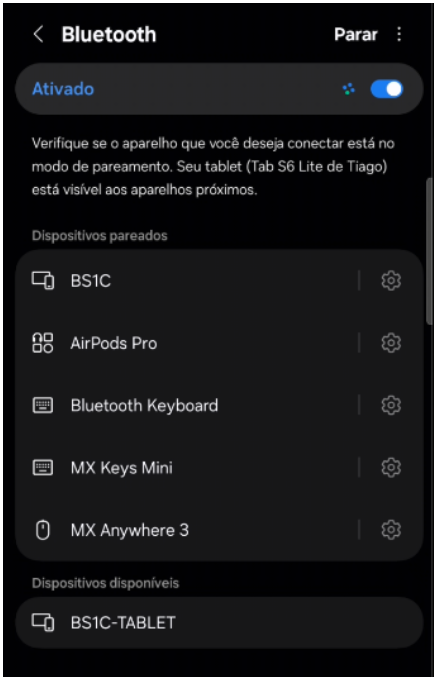
- Abra la app y seleccione el BS1C en la pestaña Devices.
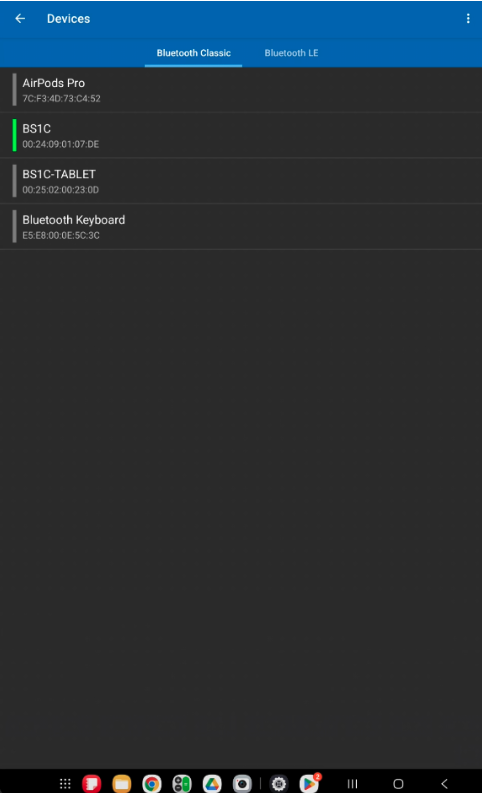
- Envíe mensajes.

- Si recibe de vuelta el mismo mensaje (en verde), la comunicación funciona correctamente.
4. Configuración Master - Slave
La función Master - Slave permite conectar dos dispositivos BS1C y reemplazar una conexión serial por cable.
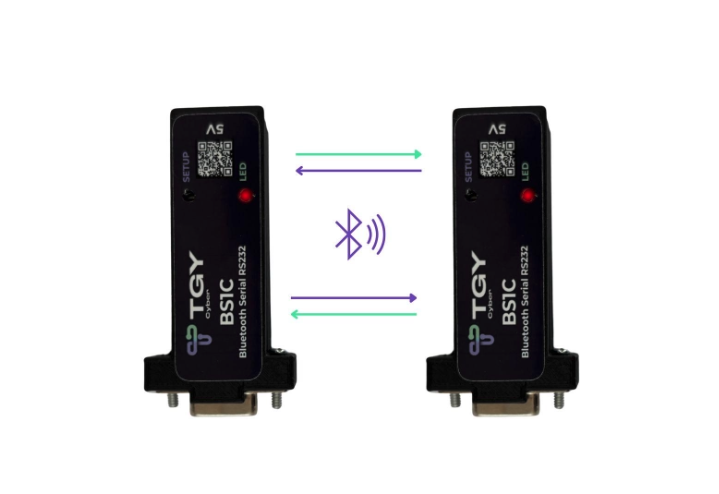
Pasos:
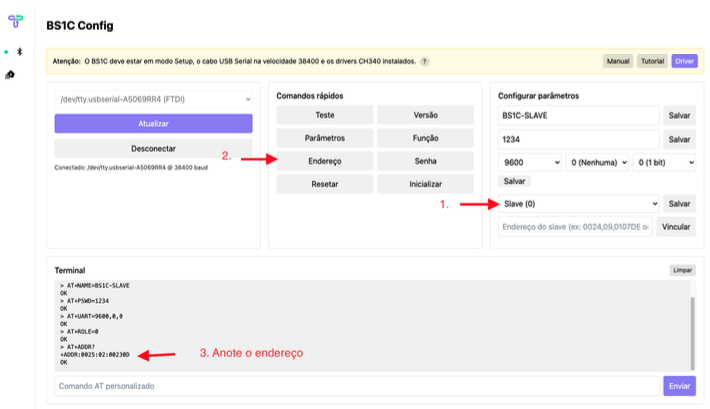
- Conecte el primer BS1C al software y defina el modo Slave (0).
- Haga clic en “Dirección” y anote el valor mostrado en el terminal (ejemplo:
0025:02:00230D = 0025,02,00230D).
- Conecte el segundo BS1C y defina el modo Master (1).
- Ingrese la dirección del Slave y haga clic en “Vincular”.
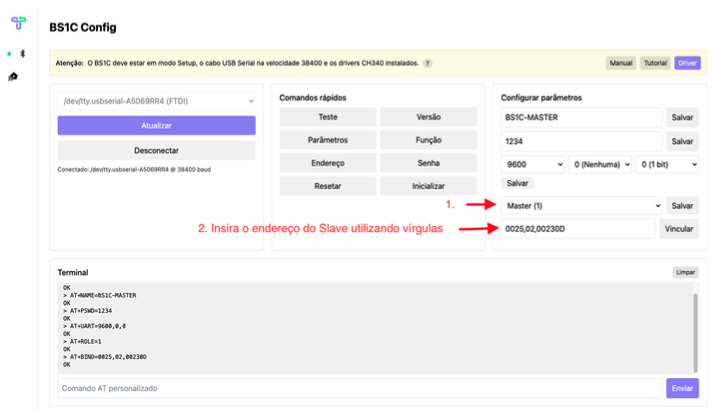
- Reconecte ambos dispositivos a la alimentación — se comunicarán automáticamente.
5. Lista de comandos AT
El BS1C admite comandos AT a través del terminal en TGY Cyber Suite.
| Comando | Función / Descripción |
|---|---|
AT |
Prueba la comunicación (respuesta: OK) |
AT+VERSION? |
Devuelve la versión del firmware |
AT+ADDR? |
Muestra la dirección Bluetooth (MAC) |
AT+NAME? / AT+NAME=<nome> |
Muestra / Define el nombre Bluetooth |
AT+ROLE? / AT+ROLE=<x> |
Consulta / Define el modo (0 = Slave, 1 = Master, 2 = Loopback) |
AT+UART? / AT+UART=<baud>,<stop>,<parity> |
Devuelve / Define parámetros seriales |
AT+PSWD? / AT+PSWD=<pin> |
Muestra / Define el PIN de emparejamiento |
AT+CMODE? / AT+CMODE=<x> |
Consulta / Define el modo de conexión (0 = fijo, 1 = cualquiera) |
AT+BIND? / AT+BIND=<addr> |
Devuelve / Define la dirección MAC vinculada |
AT+INIT |
Inicializa el módulo SPP |
AT+INQ / AT+INQC |
Inicia / Cancela búsqueda de dispositivos |
AT+INQM? / AT+INQM=<mode>,<max>,<time> |
Consulta / Configura búsqueda de dispositivos |
AT+LINK=<addr> |
Conecta al dispositivo con la dirección especificada |
AT+DISC |
Desconecta el enlace activo |
AT+STATE? |
Muestra el estado actual (CONNECTED, PAIRABLE, etc.) |
AT+ORGL |
Restaura la configuración de fábrica |
AT+RESET |
Reinicia el módulo |
AT+POLAR=<PIO8>,<PIO9> |
Configura pines de estado |
AT+PIO=<n>,<m> |
Define el nivel lógico de un pin |
AT+MRAD? |
Devuelve MAC del último dispositivo conectado |
AT+ADCN? |
Muestra el número de dispositivos detectados |
AT+RMAAD |
Elimina todos los dispositivos emparejados |
AT+FSAD=<addr> |
Almacena dirección fija |
AT+ENSNIFF=<addr> / AT+EXSNIFF=<addr> |
Habilita / Desactiva modo sniff (ahorro de energía) |