
📘 ES2C - Ethernet y WiFi a Serial RS232 con 2 Canales
Video tutorial
Conversor Serial RS232 a Ethernet y WiFi de 2 Canales
1. Introducción
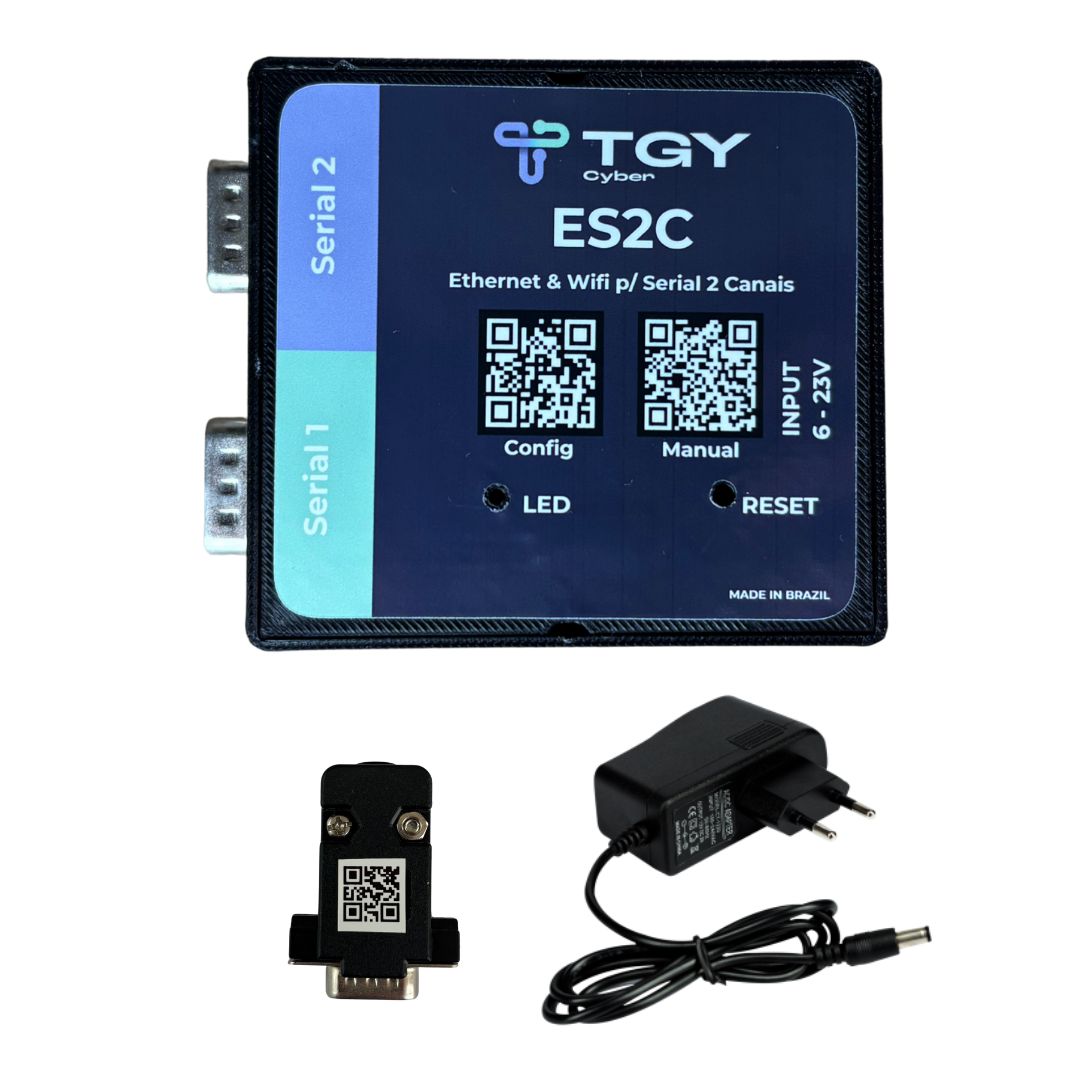
El ES2C es el conversor serial más avanzado de TGY Cyber, con mejoras significativas respecto a la versión ES2C. Entre las principales novedades se encuentran: conexión por Ethernet, regulador de tensión con rango ampliado (6 a 23 V), firmware optimizado para máxima estabilidad y confiabilidad, además de componentes y acabado de alta calidad. El equipo posee dos puertos seriales RS232, lo que permite conectar diversos dispositivos (como balanzas, impresoras, microterminales, entre otros) y habilitar la comunicación por Ethernet o Wi-Fi mediante los protocolos TCP/IP, HTTP vía API y MQTT.
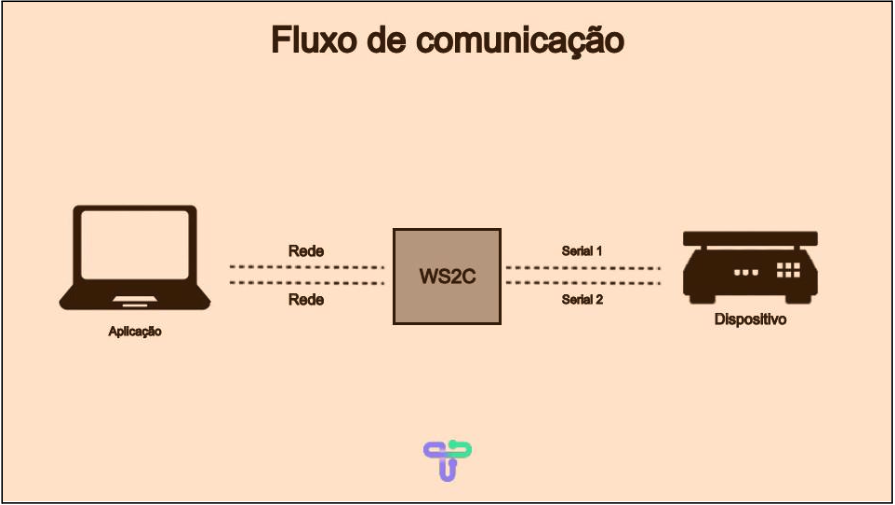
Los datos recibidos de la red se transmiten al puerto serial, y los datos enviados por la serial se transmiten por la red.
1.1 Instalación
Conecte el ES2C a una fuente de alimentación con salida entre 6 V y 23 V.
La fuente incluida en el Kit ES2C opera a 127 V o 220 V, y el dispositivo estará listo para configuración y uso.
2. Webserver
El ES2C se configura a través de un webserver interno.
Para acceder, conéctese a la red creada por el dispositivo y abra el navegador.
2.1 Conexión a la red ES2C
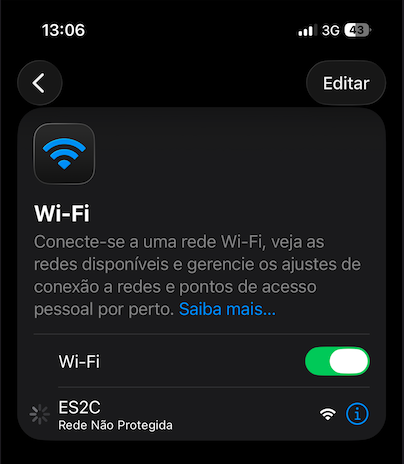
- En su computadora o celular, abra la configuración de Wi-Fi.
- Busque la red llamada "ES2C" (sin contraseña predeterminada).
- Conéctese; el webserver ya estará disponible para acceso.
2.2 Acceso al webserver
Abra el navegador e ingrese la dirección:
http://10.10.10.10
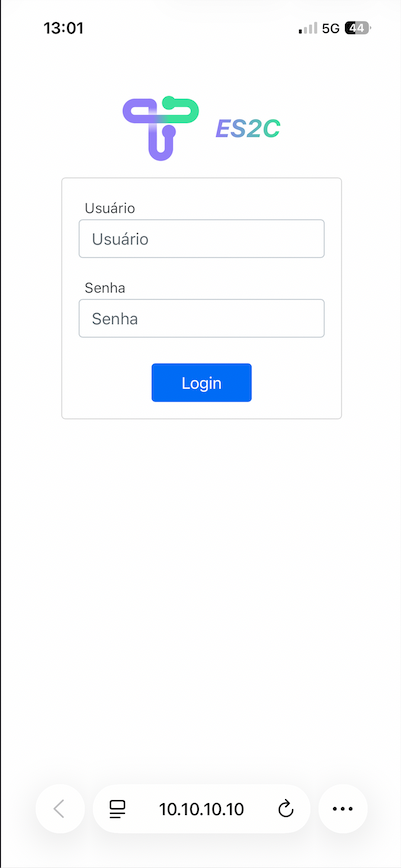
⚠️ Asegúrese de usar "http://" y no "https://", ya que el servidor no admite HTTPS.
2.3 Inicio de sesión en el webserver
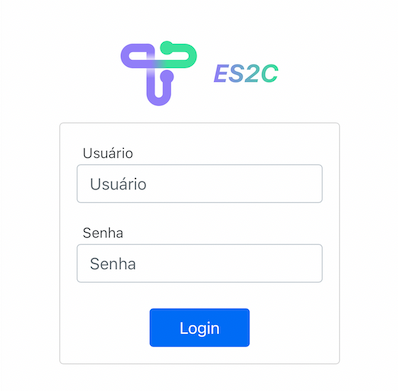
La pantalla de inicio de sesión mostrará los siguientes campos:
| Campo | Valor predeterminado |
|---|---|
| Usuario | admin |
| Contraseña | admin |
3. Configuración del dispositivo
El webserver posee cinco secciones:
- Configuración del sistema
- Configuración del puerto serial
- Configuración general
- Visualización de estado
- Configuración de protocolos
3.1 Configuración del sistema
En esta sección es posible ajustar:
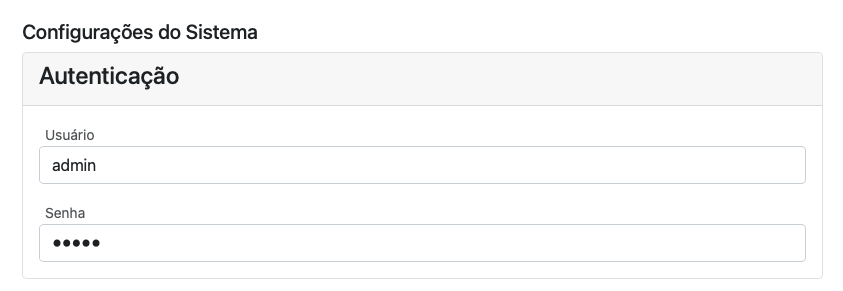
- Datos de autenticación (usuario y contraseña del webserver)
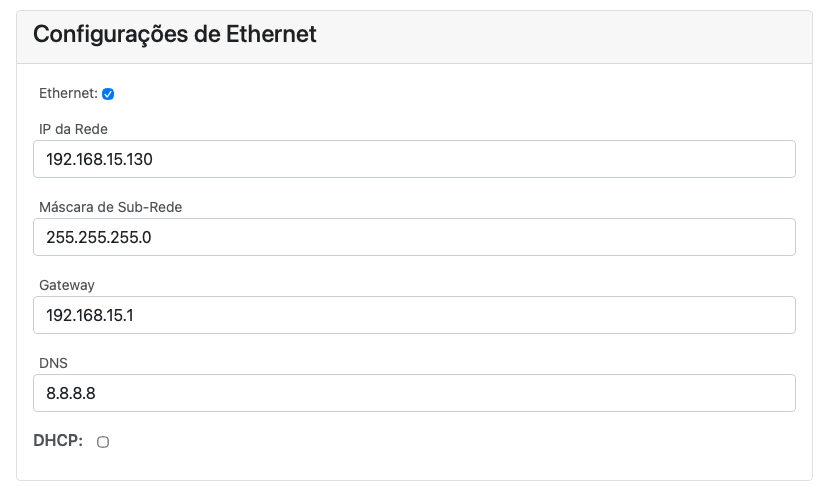
- Configuración de red Ethernet (DHCP o manual)
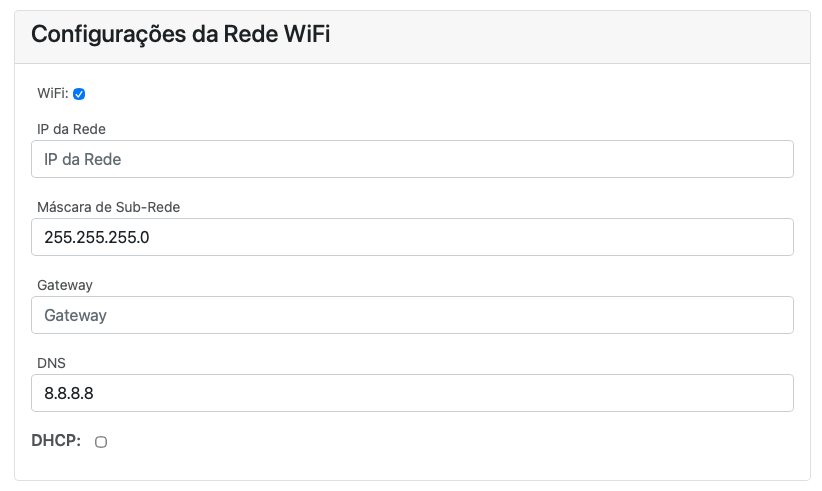
- Configuración de red y operación Wi-Fi
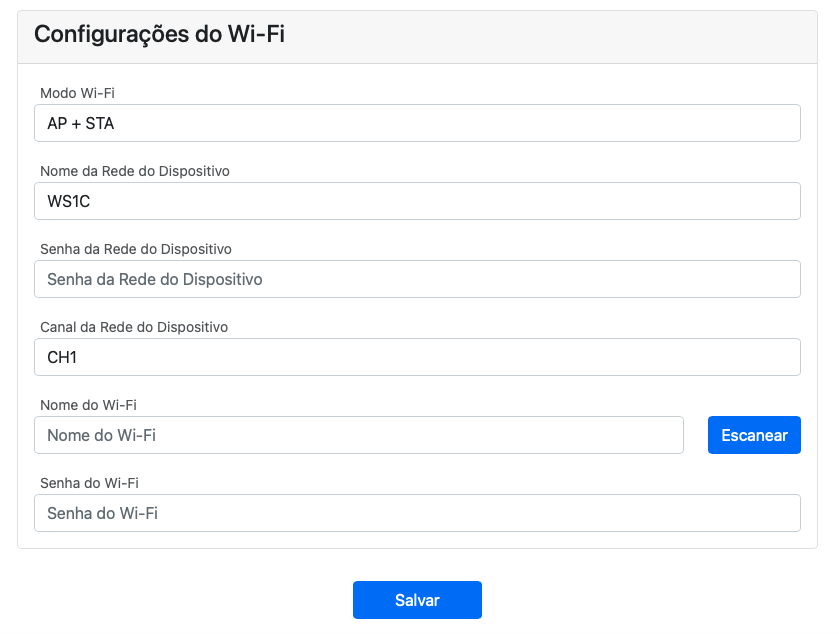
Configuración de LAN
| Campo | Descripción |
|---|---|
| IP de la red | Dirección IP fija (en modo manual) |
| Máscara de subred | Predeterminado: 255.255.255.0 |
| Gateway | Dirección del router |
| DNS | Predeterminado: 8.8.8.8 (Google) |
| DHCP | Puede activarse o desactivarse |
⚠️ Se recomienda el modo DHCP desactivado para evitar cambios de IP y pérdida de comunicación.
Configuración de Wi-Fi
| Campo | Descripción |
|---|---|
| Modo Wi-Fi | AP + STA, AP o STA |
| Nombre de red | SSID visible en la búsqueda Wi-Fi |
| Contraseña | Contraseña de conexión Wi-Fi |
| Canal | Predeterminado "1" o valores 1 a 13 |
📶 AP (Access Point): Crea la red ES2C para configuración.
📡 STA (Station): Conecta el ES2C a la red Wi-Fi local.
🔁 AP + STA: Permite configuración y operación simultáneas (recomendado).
| Canal | Frecuencia |
|---|---|
| 1 (Predeterminado) | 2.412 GHz |
| 2 | 2.417 GHz |
| 3 | 2.422 GHz |
| 4 | 2.427 GHz |
| 5 | 2.432 GHz |
| 6 | 2.437 GHz |
| 7 | 2.442 GHz |
| 8 | 2.447 GHz |
| 9 | 2.452 GHz |
| 10 | 2.457 GHz |
| 11 | 2.462 GHz |
| 12 | 2.467 GHz |
| 13 | 2.472 GHz |
3.2 Configuración del puerto serial
El ES2C posee dos puertos seriales independientes, configurables individualmente.
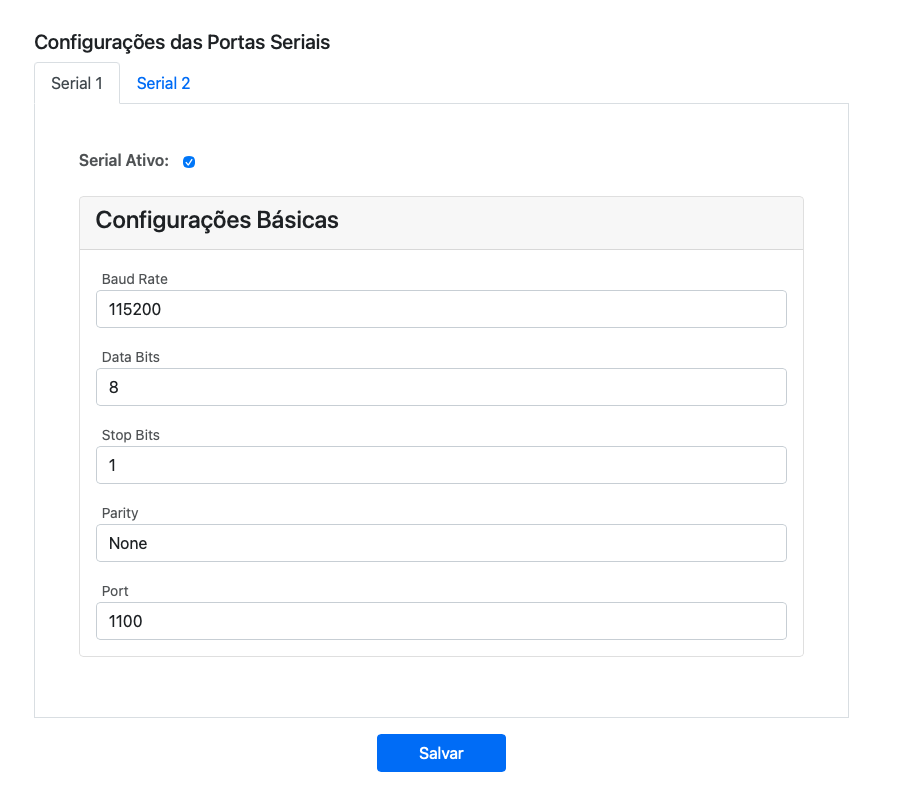
| Parámetro | Descripción |
|---|---|
| Baud Rate | Velocidad de comunicación. Valores admitidos: 1200, 2400, 4800, 9600, 19200, 38400, 57600, 115200, 250000, 921600 |
| Data Bits | Bits de datos |
| Stop Bits | Bits de parada |
| Parity | Tipo de paridad |
| Port | Puerto TCP/IP asociado a la serial |
Por defecto:
- Serial 1 → Puerto 1100
- Serial 2 → Puerto 1101
⚠️ Los puertos no pueden ser iguales.
Cada serial puede activarse o desactivarse según la necesidad.
3.3 Configuración general
En esta pestaña se encuentran las opciones básicas del sistema:
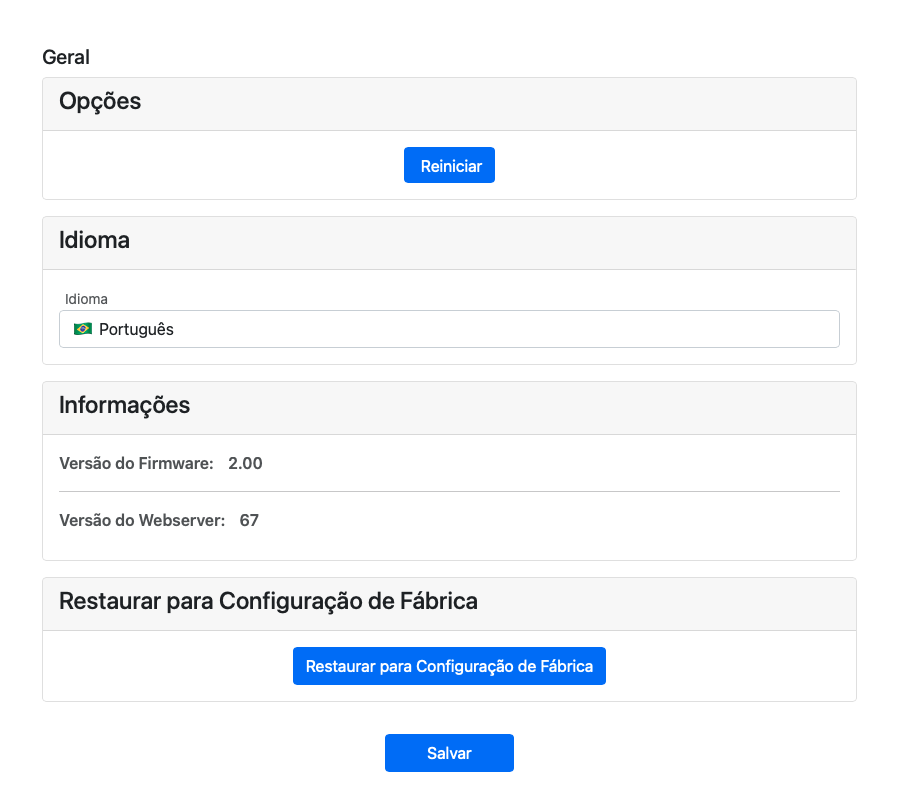
| Opción | Función |
|---|---|
| Reiniciar | Reinicia el conversor |
| Idioma | Portugués / Inglés |
| Restaurar fábrica | Vuelve a la configuración original |
⚠️ Restaurar el sistema borra todas las configuraciones del usuario.
3.4 Guardar los datos
Después de configurar cada sección, haga clic en "Guardar".
Se mostrará un mensaje de éxito en la parte superior de la página.
Reinicie el ES2C para aplicar los cambios.
⚠️ Para reiniciar el conversor, presione rápidamente el botón físico de reset una sola vez.
Atención: No mantenga el botón presionado por más de 10 segundos, ya que el conversor volverá a la configuración de fábrica.
3.5 Estado del sistema
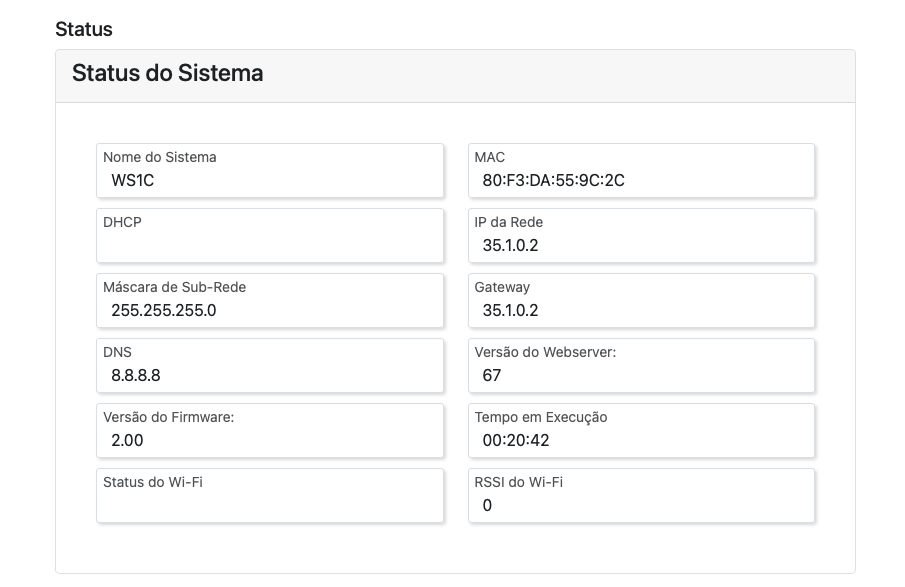
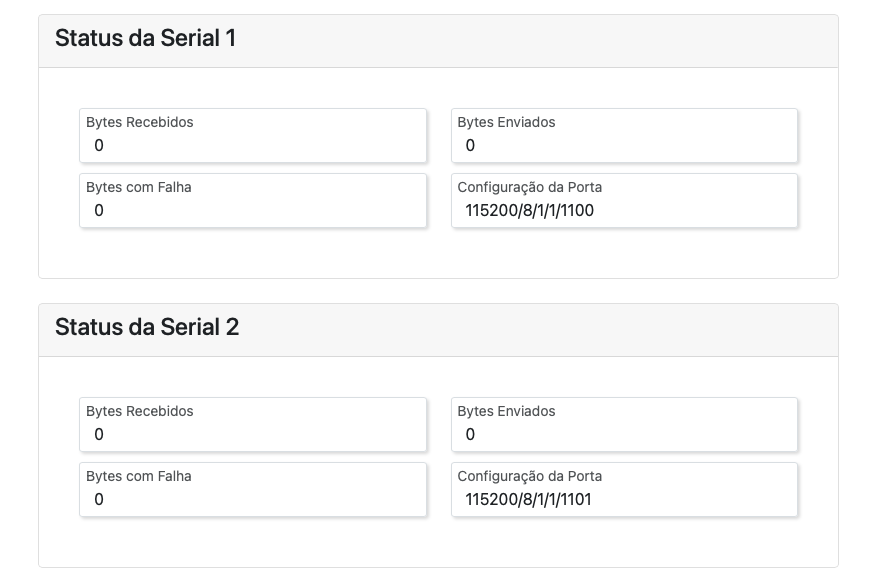
Muestra información como:
| Parámetro | Ejemplo |
|---|---|
| Nombre del sistema | ES2C TGY |
| MAC | 70:B8:F6:5C:BE:BC |
| IP | 192.168.15.11 |
| Máscara | 255.255.255.0 |
| Versión firmware | 1 |
| Versión webserver | 1 |
RSSI (intensidad de la señal Wi-Fi)
| Valor (dBm) | Calidad |
|---|---|
| 0 a -50 | Excelente |
| -51 a -60 | Buena |
| -61 a -70 | Aceptable |
| -71 a -80 | Débil |
| -81 a -100 | Mala |
También se muestra el total de bytes enviados y recibidos por cada puerto serial mediante el protocolo TCP/IP.
3.6 Protocolos
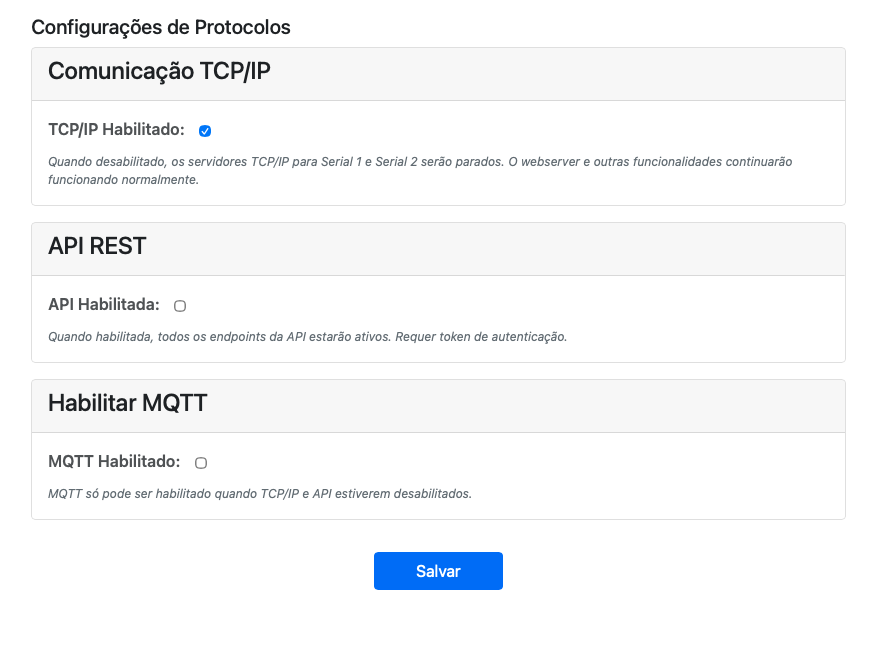
En esta pestaña, es posible activar o desactivar los protocolos de comunicación admitidos por el ES2C: TCP/IP, API (HTTP) y MQTT.
Para garantizar mayor estabilidad del sistema, se recomienda habilitar solo los protocolos realmente necesarios. Por defecto, solo el protocolo TCP/IP viene activado. El protocolo MQTT solo puede habilitarse si los protocolos TCP/IP y API están ambos desactivados.
4. Interfaz física del dispositivo
El ES2C posee:
2 puertos seriales RS232 (DB9 macho) — pines 2 (RXD), 3 (TXD) y 5 (GND)
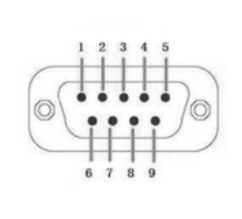
1 botón reset
1 LED indicador
4.1 Botón
| Acción | Función |
|---|---|
| Presionar rápidamente | Reinicia el sistema |
| Mantener presionado (10 s) | Restaura configuración de fábrica |
4.2 LED indicador
| Estado del LED | Significado |
|---|---|
| Parpadeo rápido (200 ms) | Error — requiere reinicio |
| Parpadeo lento (1 s) | Operación normal |
| Parpadeo irregular | Actualizando sistema |
| Encendido fijo | Inicializando |
| Apagado | Apagado |
5. Software para pruebas
El TGY Cyber Suite es un software recomendado para probar y validar la comunicación serial del ES2C.
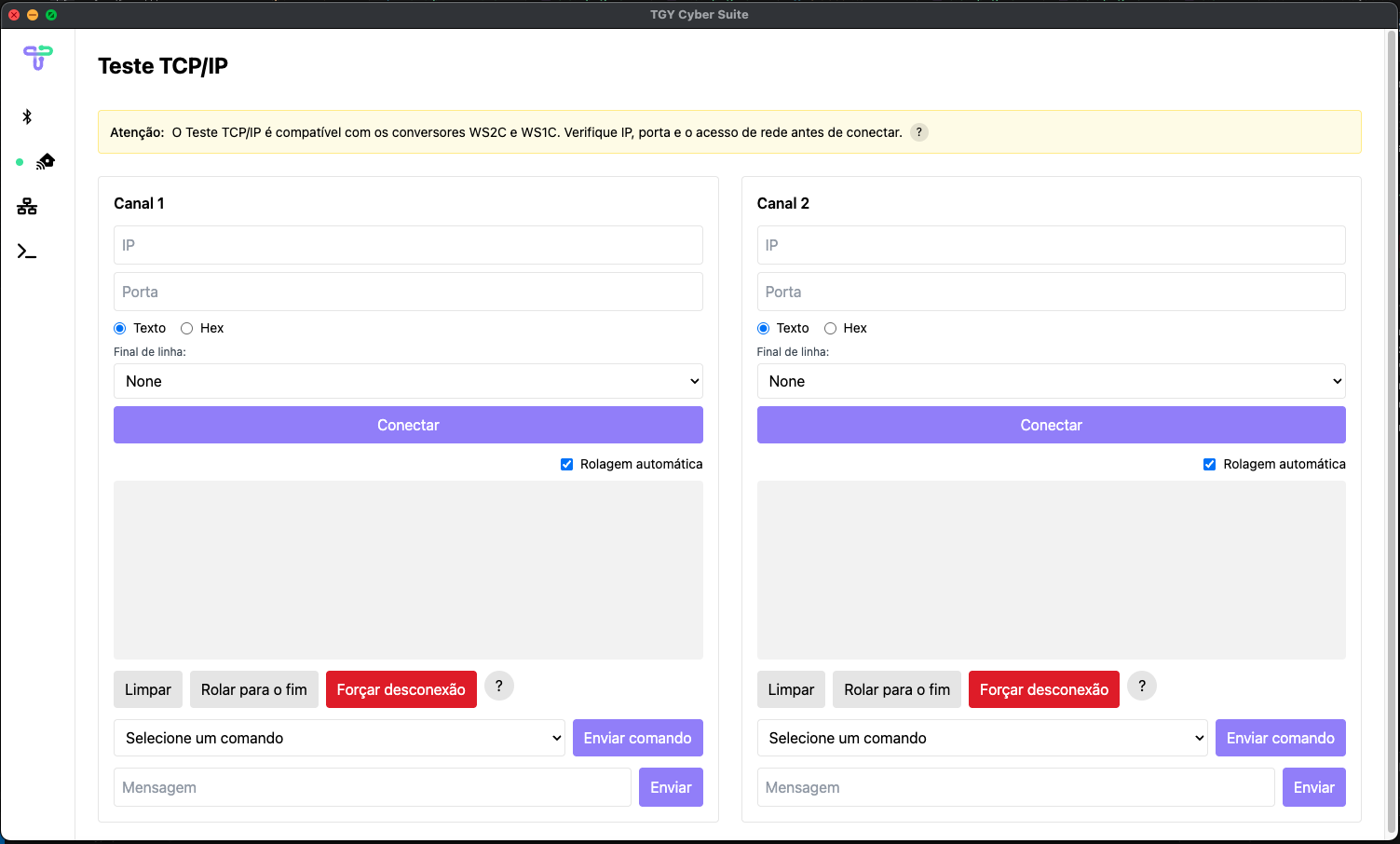
Después de descargar el software, puede ver cómo probar la comunicación en el video a continuación:
⚠️ El video demuestra el conversor WS1C, pero el mismo procedimiento es válido para el ES1C.
Pasos:
- En TGY Cyber Suite, acceda a la pestaña Prueba TCP/IP
- Conecte al ES2C el conector loop como se muestra en el video.
- Ingrese la IP y el puerto de la serial.
- Haga clic en Conectar.
- Escriba un mensaje y envíe.
- Si hay loopback entre los pines 2 (RX) y 3 (TX), el texto volverá en el campo de recepción.
6. API - Application Programming Interface
El ES2C ofrece una API REST que facilita la integración con diversos sistemas y aplicaciones externas.
La activación o desactivación de la API puede realizarse en el menú de protocolos, según se explica en la sección 3.6 de este manual.
Vea el video a continuación para utilizar la API en la práctica:
⚠️ Todas las solicitudes requieren un token de autenticación (mínimo 6 dígitos).
6.1 Endpoint: /post-serial-data
Devuelve los datos recibidos por el puerto serial en formato JSON.
Ejemplo de solicitud:
URL:
POST http://192.168.15.130/post-serial-data
Encabezado:
Authorization: 123456
Cuerpo JSON:
{
  "port": 1100,
  "time": 2500,
  "command": ""
}
port: puerto a escuchartime: tiempo de escucha (ms)command: comando opcional a enviar antes de la escucha
cURL:
curl -X POST http://192.168.15.130/post-serial-data \
  -H "Accept: application/json, text/plain, */*" \
  -H "Content-Type: application/json" \
  -H "Authorization: 123456" \
  -d '{"port":1100,"time":500,"command":"\u0005"}'
Es posible validar el funcionamiento de la API con el software TGY Cyber Suite
⚠️ Se recomienda un tiempo de escucha inferior a 30 segundos para evitar bloqueos de otras funciones.
7. MQTT - Message Queuing Telemetry Transport
El ES2C ofrece soporte al protocolo MQTT, proporcionando una solución eficiente para integración en aplicaciones en la nube y automatización IoT. La configuración para habilitar o deshabilitar MQTT puede realizarse fácilmente desde el menú de protocolos, según se detalla en la sección 3.6 de este manual. Consulte el video a continuación para una demostración práctica de cómo utilizar MQTT con su ES2C: