
📘 ES-TGY - Emulador Serial a TCP/IP
Video tutorial
1. Introducción
El ES-TGY convierte, por software, un puerto serial en Ethernet (TCP/IP), manteniendo la aplicación serial existente operando como si nada hubiera cambiado. Este puente serial→TCP/IP permite conectar balanzas, impresoras, PLCs, CNCs y otros equipos a la red cableada o Wi-Fi sin requerir cambios en el software cliente.
1.1 Alcance
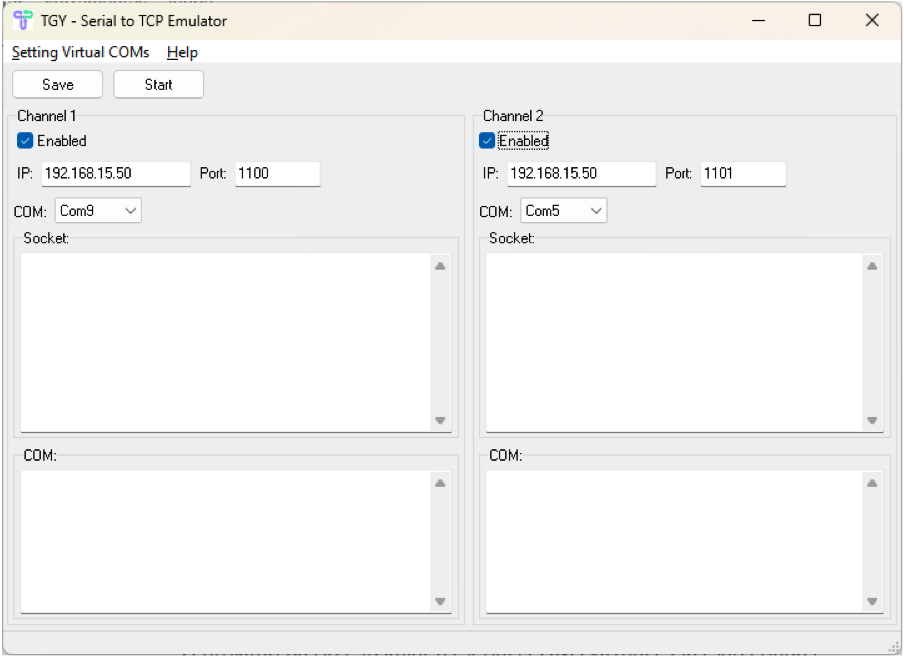
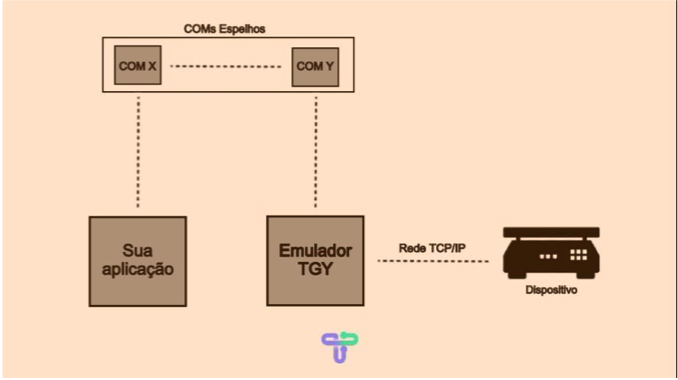
El emulador admite hasta dos canales simultáneos, cada uno con su par de puertos COM virtuales y la respectiva IP/puerto del equipo remoto. El tráfico en cada canal se muestra en las cajas de registro para depuración.
2. Instalación
- Descargue el instalador aquí.
- Ejecute
tgy_emulator_install.exey siga el asistente hasta finalizar. - Inicie el emulador mediante
c:\tgy\emulator\sertcp.exeo desde el menú Inicio.
3. Configuración de los puertos virtuales
3.1 Virtualizador
- En el menú principal, haga clic en Setting Virtual COMs.
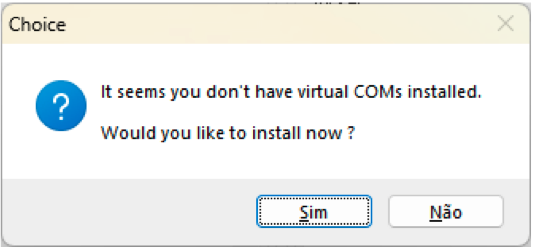
- Si el virtualizador aún no está instalado, confirme cuando se le solicite.
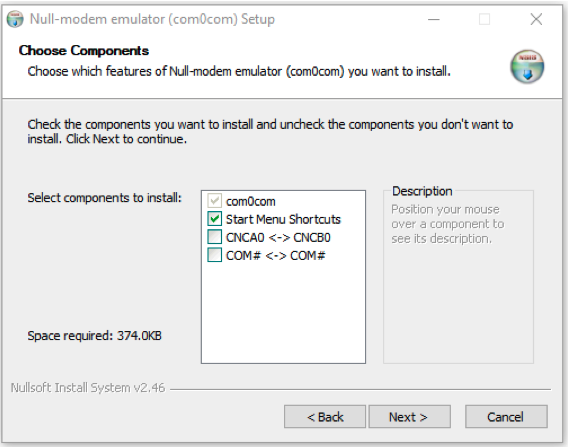
- En el instalador, marque las casillas indicadas y avance hasta la pantalla de selección de componentes.
- Finalice la instalación, regrese al menú y abra Setting Virtual COMs nuevamente.
3.2 Emparejamiento de COMs
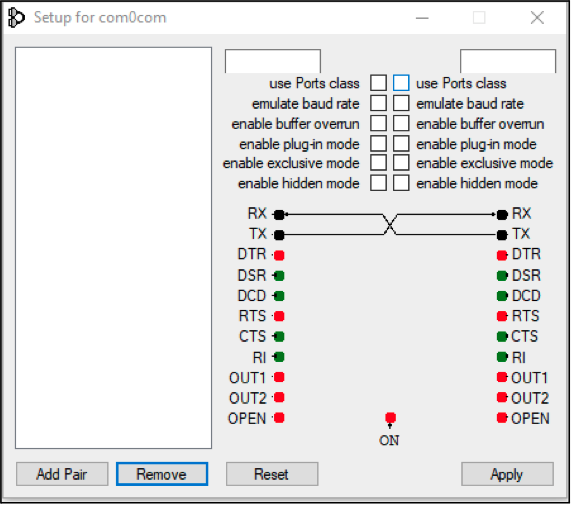
- Haga clic en Add Pair para crear un par espejo.
- Active Use Port Class y Enable buffer overrun en ambos lados (línea 1 y 3) por defecto.
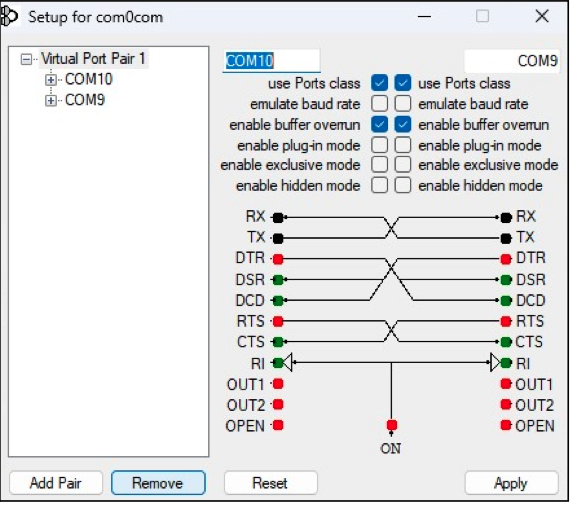
- El sistema sugiere los números de las COMs; puede cambiarlos, pero usamos los valores sugeridos.
- Haga clic en Apply y luego en Reset para confirmar.
Cada par funciona como una bifurcación: el emulador usa una de las COMs y la aplicación cliente usa la otra. Los datos enviados en una COM aparecen automáticamente en la otra.
4. Configuración del emulador
 ### 4.1 Activación de los canales
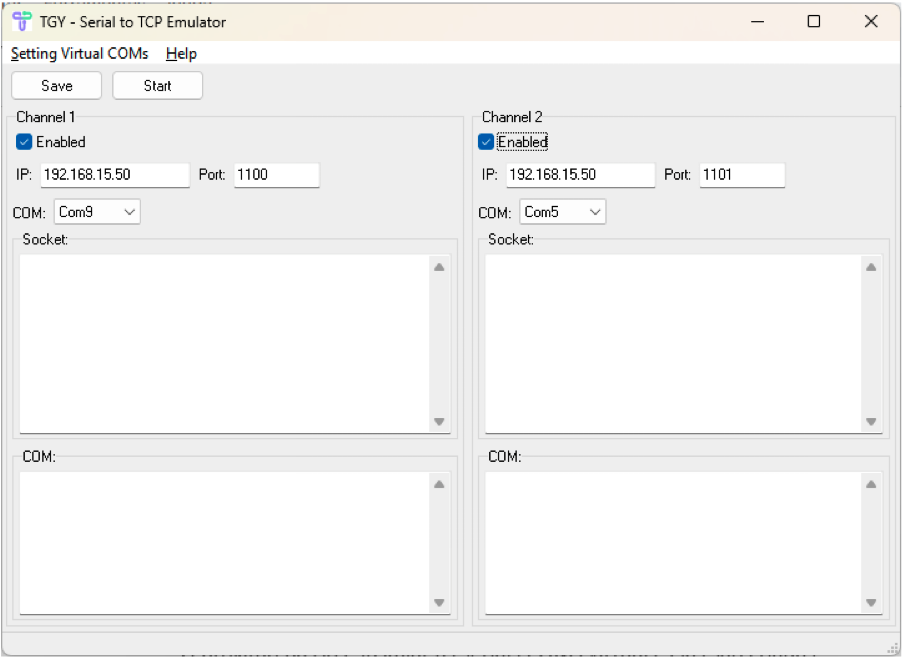
- Active los canales deseados marcando Enabled (máximo dos).
- La interfaz impide usar la misma COM en el canal 1 y 2; utilice COMs distintas.
- Si usa ambos canales, cree dos pares de COMs separados.
4.2 Definición de IP/puerto
Para cada canal:
| Campo | Descripción |
|---|---|
| IP | Dirección del dispositivo remoto |
| Puerto | Valor entre 0 y 65535 (predeterminado: 1100 y 1101) |
| COM | Elija una de las puertos del par recién creado |
Si usa la misma IP en dos canales, asigne puertos diferentes (ej.: 1100 y 1101).
4.3 Guardar la configuración
- Haga clic en Save para persistir IP, puerto y COM.
- El emulador restaura estas definiciones al iniciar automáticamente.
5. Operación y monitoreo
- Presione Start para iniciar el túnel serial → TCP/IP.
- Los mensajes de error aparecen en las cajas Socket o COM si la COM está ocupada o el destino no está disponible.
- Cuando todo esté correcto, las cajas muestran mensajes de éxito y el tráfico queda visible en tiempo real.
- Incluso minimizado o cerrado, la aplicación sigue ejecutándose y permanece accesible mediante el ícono en la bandeja de Windows.
- Para detener, presione Stop.
Durante la operación es posible seguir los datos recibidos tanto en la COM como en el Socket para facilitar la depuración.